Hướng dẫn chặn quảng cáo youtube trên Tivi (Samsung, LG,…)
Việc bạn đang theo dõi các chương trình, video trên youtube nhưng thường xuyên xuất hiện quảng cáo là lẽ thường tình. Và việc này ảnh hưởng đến khá nhiều việc theo dõi nội dung của bạn, tạo cảm giác khó chịu. Vậy nếu như muốn chặn quảng cáo thì làm như thế nào? Bài […]
Việc bạn đang theo dõi các chương trình, video trên youtube nhưng thường xuyên xuất hiện quảng cáo là lẽ thường tình. Và việc này ảnh hưởng đến khá nhiều việc theo dõi nội dung của bạn, tạo cảm giác khó chịu.
Vậy nếu như muốn chặn quảng cáo thì làm như thế nào? Bài viết dưới đây của Zeus Việt Nam sẽ hướng dẫn bạn cách chặn quảng cáo youtube trên Tivi. Với các thương hiệu nổi tiếng, được người tiêu dùng lựa chọn hàng đầu hiện nay: Samsung, LG, Sony, Panasonic…
HƯỚNG DẪN CHẶN QUẢNG CÁO YOUTUBE TRÊN TIVI
1. Chặn quảng cáo trên Smart TV LG
Với Tivi LG thì bạn có thể chặn được quảng cáo trên youtube 1 cách dễ dàng thông qua các bước dưới đây:
- Đầu tiên, trên nút Remote của TV thì bạn ấn chọn menu hoặc setting
- Sau đó, chọn vào mục cài đặt -> chọn cài đặt chung trên màn hình TV
- Tiếp theo là tìm đến mục chế độ tại nhà hoặc chế độ tại cửa hàng
- Nếu như bạn muốn chặn quảng cáo trên TV LG thì ở bước 3 bạn bấm chọn vào chế độ tại nhà. Youtube sẽ nhận thấy và hạn chế những quảng cáo làm phiền bạn trong quá trình sử dụng.

2. Chặn quảng cáo ở Smart TV Samsung
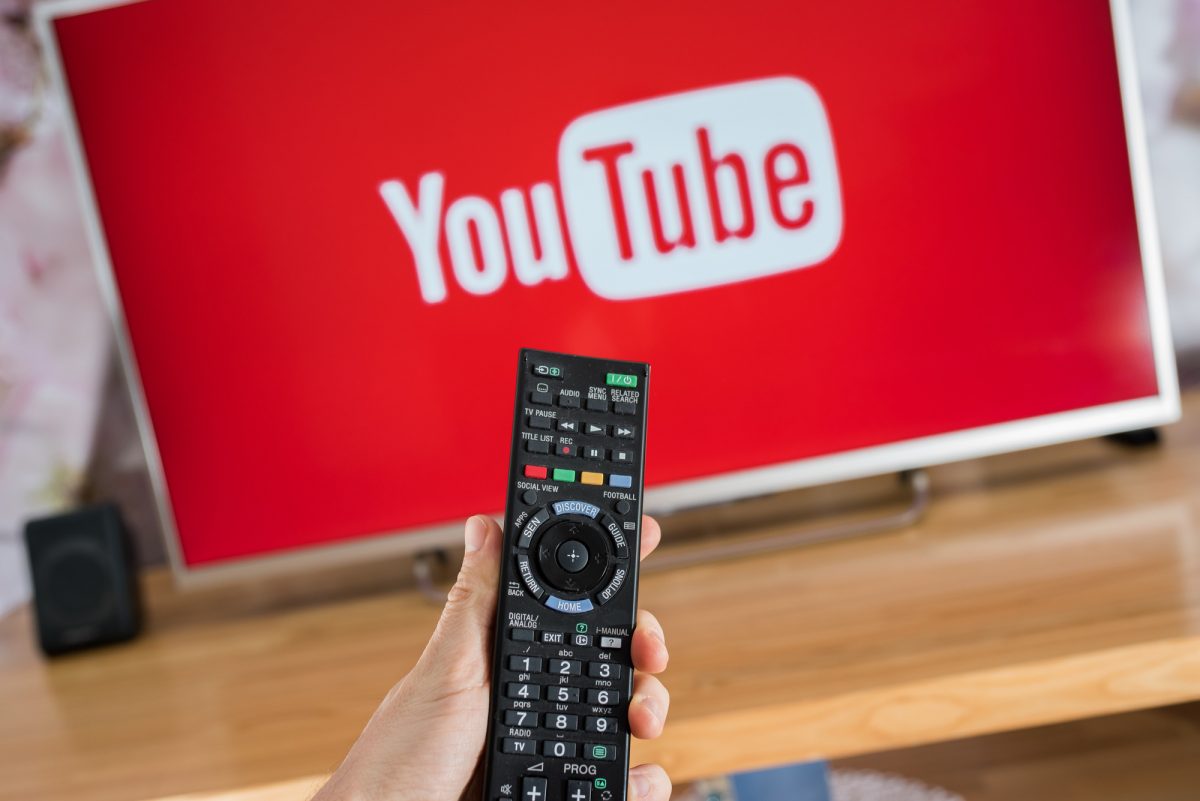
- Ban đầu bạn sử dụng điều khiển TV và nhấn vào phím Menu/home -> di chuyển đến phần cài đặt có hình bánh răng
- Sau đó trên màn hình sẽ hiển thị 1 cửa sổ mới thì bạn nhấn vào tổng quát/hệ thống -> nhấn vào trình quản lý hệ thống
- Trong chế độ sử dụng -> bạn ấn chọn chế độ trong nhà
(Lưu ý: bạn cần nhập mật khẩu để khởi động lại bước này, còn nếu như bạn quên mật khẩu thì ấn vào quên mật khẩu để được cấp lại nhé!)
3. Chặn quảng cáo Youtube trên TV Sony
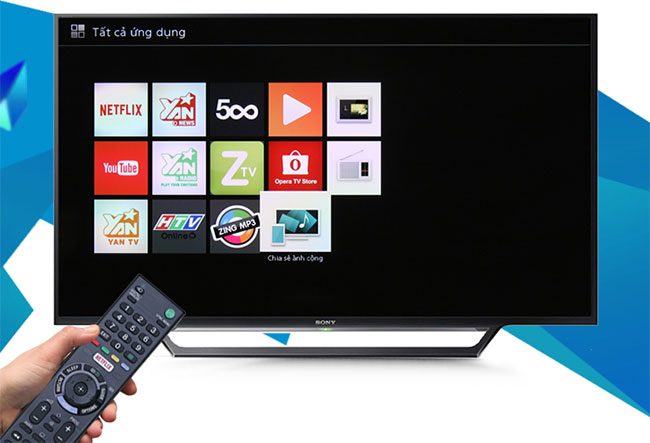
- Trên Remote của TV Sony bạn nhấn phím home
- Trên giao diện home, tiếp theo lần lượt chọn cài đặt -> tuỳ chọn hệ thống
- Tiếp theo chúng ta sẽ lựa chọn cài đặt chế độ nhà
- Cuối cùng để chặn quảng cáo của Youtube trên TV Sony thì bạn chuyển đến mục chế độ Demo -> chọn tắt và hoàn tất là xong.
4. Chặn quảng cáo trên Smart TV Panasonic
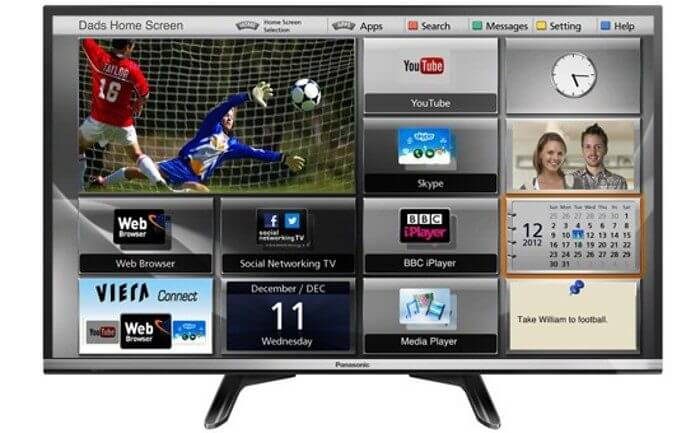
- Đầu tiên bấm nút Menu trên Remote của Panasonic chọn vào mục cài đặt
- Ngay tại giao diện cài đặt -> chọn mục chế độ hệ thống
- Chặn quảng cáo trên Smart TV Panasonic -> chọn mục cài đặt thuyết trình -> bấm tắt đi là xong
> Hoặc nếu như bạn muốn Youtube không có quảng cáo ngay từ đầu thì có thể cài đặt phiên bản Youtube MOD để chặn quảng cáo. Và có 2 phiên bản Youtube MOD để chặn quảng cáo:
- Youtube Vanced: bạn có thể xem hướng dẫn và cài đặt Youtube Vanced TẠI ĐÂY
- Youtube Smart TV: Với phiên bản youtube này thì bạn rất dễ dàng điều khiển, cũng có thể điều khiển bằng chuột rất tiện lợi
Như thế là bạn có thể thao tác dễ dàng để thao tác và không bị làm phiền trong quá trình giải trí!